Работа с корректирующими слоями
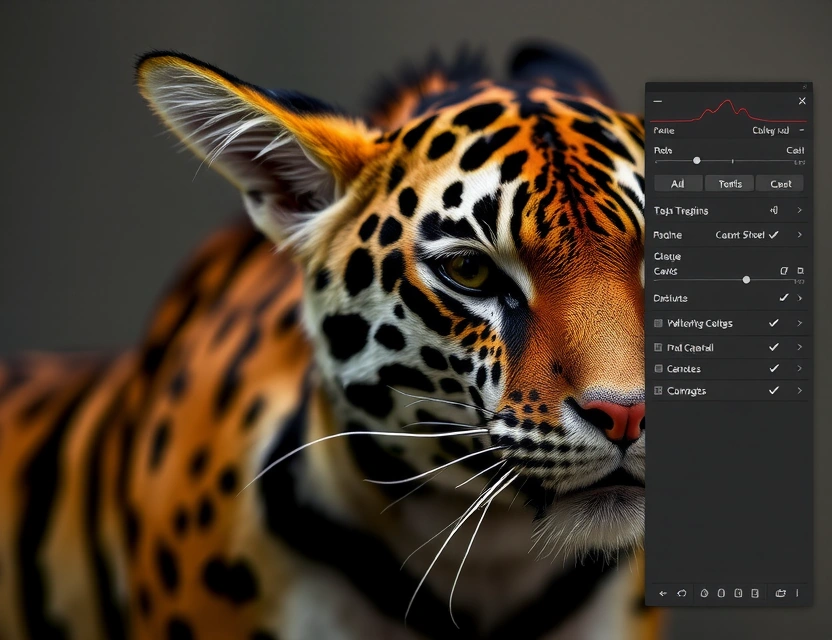
Корректирующие слои в Adobe Photoshop — это важнейший инструмент для тонкой настройки цвета изображения без разрушения исходных данных. Они позволяют внести изменения в отдельные цветовые каналы, сохранить возможность редактирования и легко отменить или изменить параметры. Среди наиболее полезных корректирующих слоев выделяются Hue/Saturation, Curves и Selective Color, каждый из которых отвечает за свой аспект цветокоррекции.
Слой Hue/Saturation дает возможность изменять оттенок, насыщенность и яркость, что особенно полезно для подчеркивания нужных цветов или создания стилизованных эффектов. Параметр Hue позволяет смещать весь спектр цветов, не меняя при этом яркость, а Saturation регулирует интенсивность цветов, что помогает добиться более натурального или наоборот, более выразительного результата.
Curves — невероятно мощный инструмент, помогающий настраивать не только тон, но и контраст, влияя на разные участки тонального диапазона. При помощи кривых можно корректировать яркость в тенях, средних тонах и светах, а отдельно по каналам RGB регулировать цветовой баланс. Это позволяет избавиться от нежелательных оттенков, усилить глубину или смягчить изображение без большого вмешательства.
Selective Color дает возможность избирательно управлять содержанием каждого цвета в изображении, добавляя или убирая компоненты Cyan, Magenta, Yellow и Black. Это тонкая настройка, которая применяется в профессиональной ретуши и подготовке изображений к печати, где важна точная передача оттенков и баланса. Использование этого слоя требует терпения и внимательности, так как излишнее вмешательство может привести к неестественному результату.
- Используйте Hue/Saturation для базовой цветокоррекции и стилизации.
- Применяйте Curves для детальной работы с тоном и балансом.
- Редактируйте цвет отдельных каналов для устранения цветового шума.
- Экспериментируйте с Selective Color для профессиональной ретуши.
- Настраивайте прозрачность и режимы наложения для естественности.
- Работайте с масками для локальной корректировки цвета.
- Используйте панели Color и Properties для точного выбора оттенков.
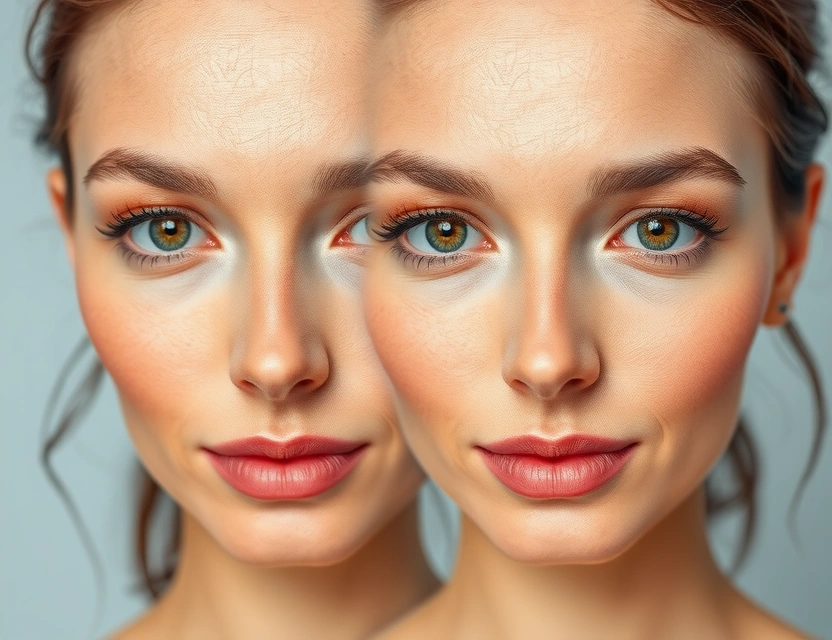
- Проводите визуальные сравнения до и после внесённых изменений.
Работа с цветом через кривые
Корректировка цвета с помощью кривых – одна из самых тонких и точных техник в Photoshop. Она позволяет контролировать яркость и цветовой баланс с высокой степенью детализации. Основная концепция заключается в регулировке кривой, которая изменяет как тон, так и интенсивность цветов в изображении. Это особенно полезно при устранении цветовых наводок и создании художественных эффектов.
В панели Curves можно работать с общим значением яркости или с каждым цветовым каналом по отдельности: красным, зеленым и синим. Корректировка отдельного канала позволяет убрать нежелательные оттенки и создать правильное цветовое распределение. Например, легкий подъём кривой в красном канале в тенях добавит теплоты в тёмные области, а понижение в светах сделает изображение более холодным и приглушённым.
Для достижения качественного результата при работе с кривыми важно понимать влияние каждой точки на кривой на изображение. Центральная часть отвечает за средние тона, нижняя — за тени, а верхняя — за светлые участки. Плавные изгибы создают естественные градации цвета, а резко изломанные кривые помогут сделать эффект более контрастным и выразительным.
Цвет — это не только видимый свет, но и настроение, которое вы хотите передать своей фотографии. Управляя кривыми, вы управляете этим настроением.
Тонкие оттенки с помощью панелей
Для тех, кто стремится к максимальному контролю над цветом, панели Color и Properties становятся незаменимыми помощниками. Панель Color позволяет быстро выбирать и смешивать цвета, видеть их в различных цветовых моделях — RGB, CMYK, Lab, что расширяет возможности точной настройки оттенков. Особенно это важно, когда требуется адаптация изображения для разных носителей — экранов или печати.
Панель Properties в сочетании с корректирующими слоями раскрывает дополнительные параметры управления цветом. Здесь можно тонко настроить маски слоя, применить градииентные переходы и задать точные числовые значения для оттенка и насыщенности. Это помогает избежать размытости и дисбаланса в цветовой палитре, делая картинку живой и естественной.
Еще одним мощным приёмом является использование режима смешивания корректирующих слоев. Способы наложения, такие как Soft Light, Overlay или Color, позволяют изменить влияние внесённых коррекций на изображение, буквально «проникая» в текстуру и тоновые переходы. Это даёт возможность создавать уникальные цветовые эффекты и максимально точно подчеркивать необходимые детали.