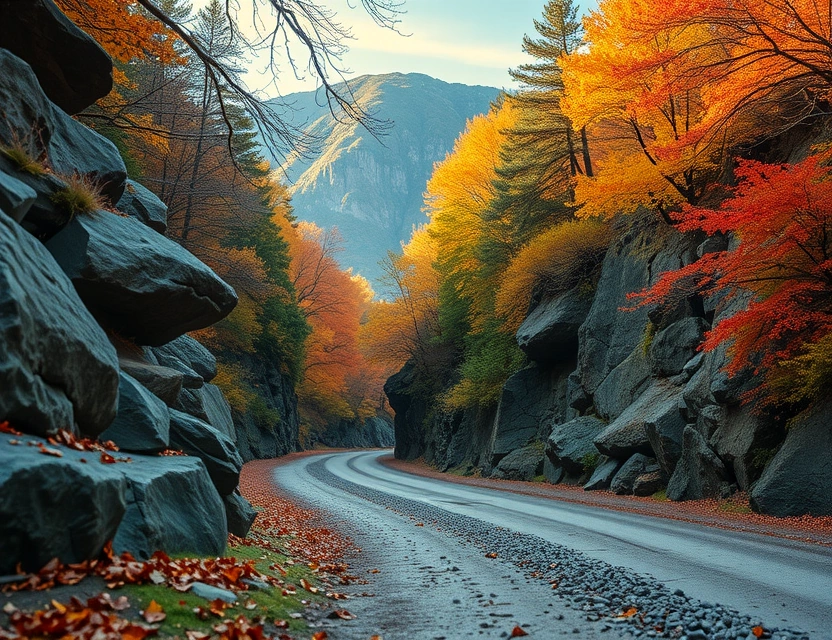
Основы работы с резкостью
Резкость — один из ключевых параметров, который помогает сделать фотографию более выразительной и детализированной. В Photoshop существует несколько инструментов и методов, позволяющих аккуратно и эффективно повысить четкость изображения. Однако, важно понимать, что неправильное применение резкости может привести к появлению артефактов, шумов и потере естественности снимка.
Первым этапом всегда стоит оценка исходного изображения. Если фото имеет низкое разрешение или значительный шум, повышать резкость стоит очень аккуратно и поэтапно. Для этого лучше всего использовать отдельные слои, чтобы иметь возможность контролировать интенсивность эффекта и при необходимости корректировать результат без потери исходных данных.
В Photoshop чаще всего применяются такие инструменты, как Unsharp Mask (Контурная резкость) и Smart Sharpen (Умная резкость). Каждый из них подходит для разных задач и позволяет выбрать глубину и радиус действия усиления деталей. Важно тщательно подбирать параметры, так как слишком сильное воздействие создаст нежелательные ореолы вокруг объектов.
Перед добавлением резкости желательно привести изображение к финальному виду по цвету и яркости. Чем точнее вы подготовите фото, тем лучше будет итоговый результат от повышения четкости.
- Работайте с дубликатами слоев и масками для контроля локальных изменений.
- Используйте фильтры Smart Sharpen с адаптацией под шум и радиус.
- Не забывайте снижать эффект на участках с однородным цветом, чтобы избежать артефактов.
- Применяйте высокочастотное выделение для точечного усиления деталей.
- Проверяйте результат на разных устройствах и при разных масштабах просмотра.
- Сохраняйте промежуточные версии, чтобы иметь возможность откатиться к исходному состоянию.
- Не бойтесь экспериментировать с параметрами и инструментами для поиска оптимального результата.
Тонкая настройка резкости
Для оптимального результата часто используется метод работы с слоями и масками. Создайте копию основного слоя и примените к ней фильтр резкости. После чего можете локально снизить или усилить эффект с помощью маски, закрашивая те участки, где резкость выглядит неестественно или излишне агрессивно.
Умная резкость в Photoshop предлагает продвинутые опции, среди которых регулировка радиуса и уменьшение шума. Радиус определяет, насколько широким будет эффект контурной резкости вокруг объектов, а параметр уменьшения шума помогает избежать усиления зернистости. Настройка этих величин — залог получения максимально естественного результата.
Помимо стандартных фильтров, для повышения резкости можно воспользоваться методами работы с высокочастотными слоями. Этот подход позволяет сохранить плавность оттенков и при этом усилить детали, особенно на фотографиях с большим диапазоном тонов. Он требует некоторой практики, но с его помощью достигаются профессиональные результаты.
Основы работы с
Резкость — один из ключевых параметров, который помогает сделать фотографию более выразительной и детализированной.Тонкая настройка
Для оптимального результата часто используется метод работы с слоями и масками.Как избежать ошибок
Чрезмерное повышение резкости — самая распространённая ошибка новичков.
Как избежать ошибок при резкости
Чрезмерное повышение резкости — самая распространённая ошибка новичков. Это приводит к появлению «ореолов» и перебоев в переходах между цветами и оттенками. Такие дефекты отвлекают внимание от объекта и ухудшают восприятие снимка в целом. Важно научиться дозировать эффект, учитывая финальное назначение фотографии.
Еще одна ошибка — применение одинаковых настроек ко всему изображению без учета его особенностей. В реальности разные участки могут требовать разного подхода: например, резкость деталей в лице и резкость фона будут отличаться. Для решения нужно использовать маски и локальные корректирующие слои, чтобы управлять эффектом выборочно.
Контроль качества стоит осуществлять на разных устройствах и с разным масштабом. Иногда на большом экране детали видны иначе, чем на мобильном. Рекомендуется делать паузы и возвращаться к обработке спустя некоторое время, чтобы оценить работу свежим взглядом.